

اسکنر گسل های رایج و راه حل های
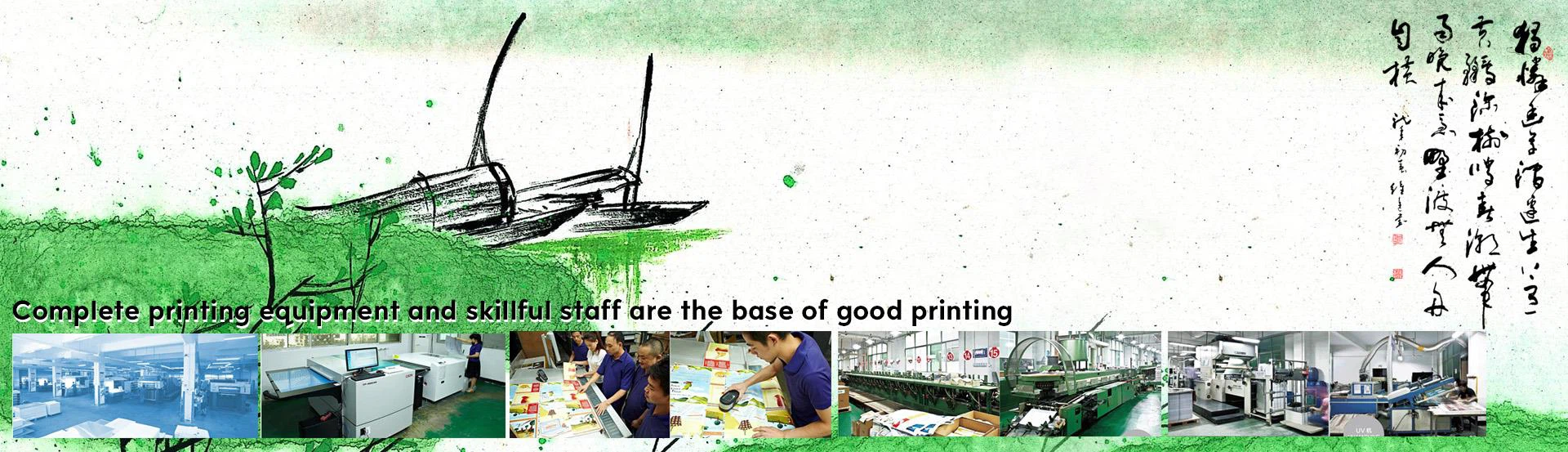
ما یک شرکت چاپ بزرگ در شنژن چین هستیم. ما ارائه می دهیم تمام نشریات چاپی، چاپ کتاب های سختگیرانه، چاپ کتاب های کاغذی، نوت بوک های سخت افزاری، چاپ کتاب های جعلی، چاپ کتاب چاپی، چاپ بروشور، جعبه بسته بندی، تقویم، انواع PVC، بروشورهای محصول، یادداشت ها، کتاب کودکان، برچسب ها، همه انواع کاغذهای رنگی خاص، کارتهای بازی و غیره.
برای اطلاعات بیشتر مراجعه کنید به
http://www.joyful-printing.com. ENG فقط
http://www.joyful-printing.net
http://www.joyful-printing.org
ایمیل: info@joyful-printing.net
هنگامی که اسکنر روشن است، "کارت SCSI کارت پیدا نشد" نمایش داده می شود.
فیوز روی کارت SCSI تنظیم شده است. هنگامی که شرایط مدار بدی مواجه می شود، ولتاژ ناپایدار یا کوتاه مدت و غیره به طور خودکار قطع می شود و به طور خودکار پس از خط خوب یا درجه حرارت پایین کاهش می یابد.
2. سر و صدا تولید شده در طول اسکن بسیار با صدای بلند است.
این ناشی از حرکت بخش مکانیکی اسکنر در حین عملیات است و به سرعت با سرعت اسکن ارتباط دارد. با توجه به نرم افزار خاص هر ماشین نام تجاری، سرعت اسکن می تواند به سرعت متوسط یا کم سرعت برای حل مشکل تنظیم شود.
3. اسکنر یافت نشد
تأیید کنید که اسکنر قبل از روشن شدن کامپیوتر روشن است. اگر نه، شما می توانید دکمه "Refresh" "مدیر دستگاه" را فشار دهید تا بررسی کنید آیا اسکنر خود تست شده است و چراغ سبز ثابت است. اگر پاسخ بله باشد، ممکن است خود اسکنر معیوب باشد. اگر چراغ نشانگر اسکنر به طور مداوم چشمک می زند، وضعیت اسکنر طبیعی نیست. ابتدا اسکنر و کابل اینترفیس را برای مشکلات بررسی کنید و اگر راننده اسکنر نصب شده باشد. علاوه بر این، شما باید بررسی کنید که آیا اسکنر در مدیر دستگاه با سایر دستگاه ها، IRQ یا آدرس I / O در تعارض است، و اگر یک درگیری وجود دارد، شما می توانید بلوز را روی کارت SCSI تغییر دهید.
4. نور اسکنر پرتقال است.
اگر بعد از روشن شدن اسکنر، چراغ نشانگر همیشه نارنجی باشد، اسکنر را خاموش کنید و چک کنید که اسکنر به خروجی وصل شده است و به زمین وصل شده است. پس از حدود 60 ثانیه، کلید روشنایی اسکنر را روشن کنید.
5. نور آماده برای اسکنر روشن نمی شود.
پس از روشن کردن اسکنر، اگر نور آماده نشده روشن شود، ابتدا لامپ داخلی اسکنر را بررسی کنید. اگر لامپ داخلی روشن باشد، ممکن است مربوط به دمای اتاق باشد. راه حل این است که اسکنر را بعد از اینکه اسکنر به مدت نیم ساعت روشن شود خاموش کنید. پس از باز شدن آن در 1 دقیقه، مشکل حل می شود. اگر اسکنر هنوز در این زمان کار نکند، ابتدا اسکنر را خاموش کنید، اسکنر را از کامپیوتر جدا کنید، مقدار SCSI ID را به 7 تنظیم کنید، و بعد از حدود 1 دقیقه، اسکنر را روشن کنید. هنگامی که درجه حرارت در زمستان کم است، بهتر است چند دقیقه قبل از استفاده گرم شود تا از نور آماده پس از بوت جلوگیری شود.
6. رنگ تصویر خروجی به اندازه کافی رنگارنگ نیست.
اگر تصویر اسکن شده به اندازه کافی روشن نیست، اولا می توانید روشنایی، کنتراست و گاما صفحه نمایش را تنظیم کنید. ارزش گاما منحنی حسی چشم انسان از تاریکی به روشن است.
بالاتر از مقدار گاما، سطح رنگ بیشتر لذت بخش است. مقادیر گاما را می توان در برنامه اسکنر اسکنر خود تنظیم کرد. البته، برای به دست آوردن نتایج بهتر، می توانید مقدار گاما را در فتوشاپ و سایر نرم افزار ها نیز تنظیم کنید، اما این یک "تنظیم پس از" است، شما می توانید مقدار گاما را مطابق با شرایط خاص عکس های اسکن شده تنظیم کنید. در نرم افزار خود اسکنر، اگر آن را برای استفاده عمومی، مقدار گاما معمولا به 1.4 تنظیم شده است، اگر برای چاپ استفاده می شود، آن را به 1.8 تنظیم شده است؛ عکس در صفحه وب به 2.2 تنظیم شده است. همچنین، قبل از استفاده، باید اسکنر رنگ را اصلاح کرد، در غیر این صورت احتمالا تصویر اسکن شده را تحریف می کند؛ علاوه بر این، گزینه "روشنایی / کنتراست" در کادر محاوره ای اسکنر را می توان تنظیم کرد.
7. صفحه ای که اسکن شده توسط اسکنر اسکن شده است در رنگ مبهم است و برخی از رنگ ها نادرست هستند.
دلیل آن در زیر آمده است:
(1) ممکن است شیشه تخت اسکنر کثیف باشد. لطفا شیشه را با یک پارچه یا کاغذ تمیز کنید. مراقب باشید با مایع مانند الکل مالش ندهید، که باعث می شود تصویر اسکن شده به نظر می رسد پر زرق و برق.
(2) وضوح اسکنر را بررسی کنید. به عنوان مثال، یک اسکنر 300dpi اسکن تصاویر بالاتر از 1200dpi. از آنجا که اسکنر 300dpi 1200 dpi شبیه به قرار دادن یک نقطه چهار برابر بزرگتر است.
(3) بررسی کنید که آیا تنظیمات مانیتور 16 بیتی یا بالاتر است یا خیر.