

چه نکاتی در بررسی خونریزی پیش از چاپ برای اسناد PDF گنجانده شده است؟
در کار بازرسی پیش از چاپ، بررسی خونریزی سند PDF یکی از موارد ضروری است که هر کارخانه چاپ باید آن را بررسی کند. بررسی دستی اسناد PDF چند صفحه ای به صورت صفحه به صفحه نه تنها وقت گیر و کار{3}}است، بلکه مستعد بروز خطا نیز می باشد. بسیاری از کارخانه های چاپ از ابزارها یا پلاگین های تخصصی برای بازرسی استفاده می کنند که می تواند کارایی و دقت کار پیش از چاپ را تا حد زیادی بهبود بخشد. این مقاله عملکرد بازرسی پیش از چاپ را که در Adobe Acrobat Pro DC تعبیه شده است، به عنوان مثال برای بررسی نحوه تنظیم صحیح آیتم بررسی خونریزی در بازرسی پیش از چاپ میگیرد.
ابتدا سندی را که باید با Acrobat بررسی شود باز می کنیم، دکمه «Print Production» را در زیر دسته «ابزارها - حفاظت و استانداردسازی» پیدا کرده و روی آن کلیک می کنیم. در این مرحله، همانطور که در شکل 1 نشان داده شده است، یک فهرست زیر{2}}برای تولید چاپ در سمت راست نرم افزار ظاهر می شود.
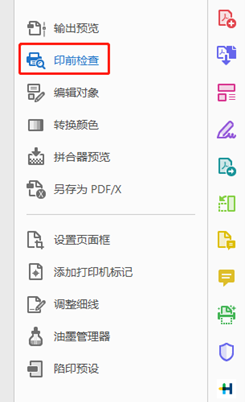
شکل 1 منوی فرعی چاپ
در مرحله بعد، روی مورد دوم «چک پیشپرس» در منو کلیک کنید و کادر محاورهای Prepress Check نشان داده شده در شکل 2 ظاهر میشود.
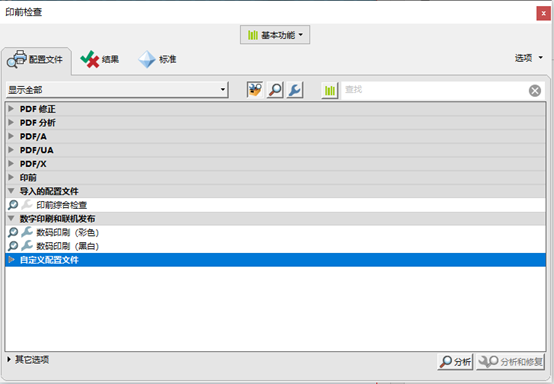
شکل 2 کادر محاوره ای را پیش فشار دهید
بسیاری از موارد بررسی از پیش تعیین شده آکروبات قبلاً در برگه پروفایل ها ادغام شده اند. مورد بررسی خونریزی که باید انجام دهیم شامل نمی شود، بنابراین باید یک نمایه ایجاد کنیم. روی دکمه "گزینه ها" در گوشه بالا سمت راست کلیک کنید، و در منوی پاپ{2}"ایجاد نمایه" را انتخاب کنید. سپس نرم افزار کادر محاوره ای Edit Profile را همانطور که در شکل 3 نشان داده شده است نمایش می دهد.
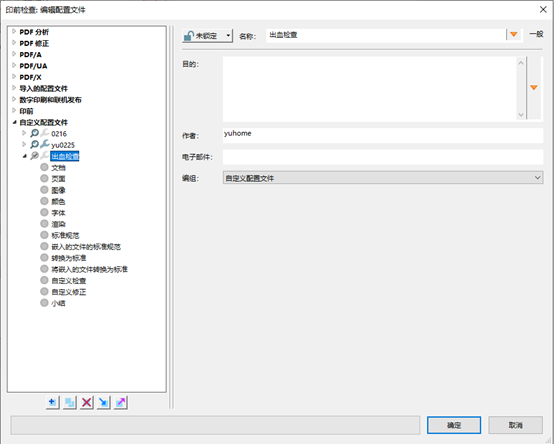
شکل 3 ویرایش کادر گفتگوی فایل پیکربندی
برای استفاده در آینده، میتوانیم نام این فایل پیکربندی را «Bleed Check» بگذاریم. منوی سمت چپ چندین مورد بازرسی مانند سند، صفحه، تصویر و رنگ را فهرست میکند. میتوانیم آنها را یکی یکی در صورت نیاز پیکربندی کنیم، اما محتوای مربوط به چکهای خونریزی گنجانده نشده است. می توانید از بازرسی های سفارشی برای تنظیم محتوای چک خونریزی استفاده کنید. روی گزینه 'Custom Inspection' کلیک کنید، و محتوای بازرسی مربوط به موارد در سمت راست ظاهر می شود، همانطور که در شکل 4 نشان داده شده است. در سمت راست کادر محاوره ای، تمام موارد بازرسی سفارشی موجود فهرست شده اند، اما محتوای بررسی bleed مورد نیاز ما در میان آنها نیست. در این مرحله، باید روی علامت '+' در دایره پایین سمت چپ کلیک کنید تا یک آیتم بازرسی جدید ایجاد کنید.
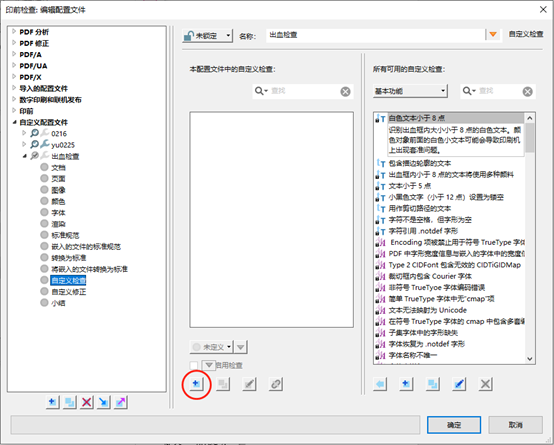
شکل 4 کادر گفتگوی سفارشی را بررسی کنید
به طور کلی، پردازش پست{0}} مستلزم آن است که خونریزی نباید کمتر از 3 میلی متر باشد. بنابراین، می توانیم نام این آیتم چک را "Bleed Less Than 3mm" بگذاریم. سپس، در پانل ویژگی های سمت راست، مستقیماً «bleed» را وارد کنید تا به سرعت همه موارد چک مربوط به bleed را پیدا کنید. منظور از کمتر نبودن 3 میلیمتر این است که حداقل فاصله فاصله باکس خونریزی از جعبه تریم در سند PDF نباید کمتر از 3 میلیمتر باشد. بنابراین در اینجا، ما باید "Minimum Offset of Bleed Box from Trim Box (mm)" را در پانل ویژگی های شکل 5 انتخاب کنیم و آن را به گوشه سمت راست پایین کادر محاوره ای اضافه کنیم، سپس "Less Than" را در دکمه ماشه انتخاب کرده، مقدار را روی "3" تنظیم کنیم، و حاشیه خطای مجاز را می توان در صورت نیاز تنظیم کرد، مانند "0.1".
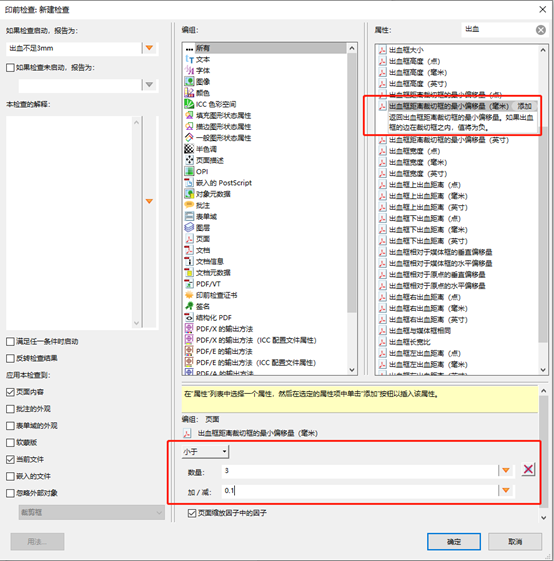
شکل 5 جعبه گفتگو برای خونریزی کمتر از 3 میلی متر
پس از تنظیم نمایه بررسی خونریزی، نمایه سفارشی "Bleed Check" را در کادر محاوره ای چک پیش از چاپ انتخاب می کنیم و روی دکمه "Analyze" در پایین سمت راست کلیک می کنیم تا مستقیماً بفهمیم که کدام صفحات سند PDF دارای تنظیمات خونریزی کمتر از 3 میلی متر هستند، همانطور که در شکل 6 نشان داده شده است.
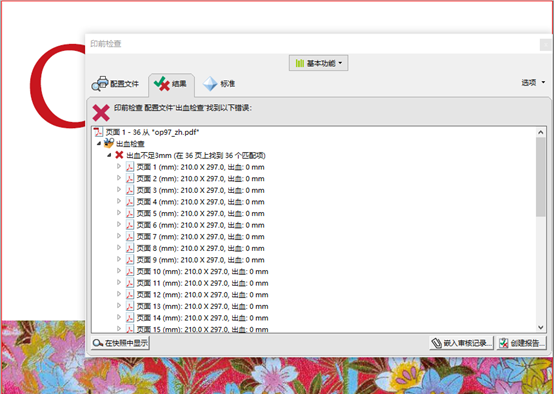
شکل 6 نتایج بازرسی برای خونریزی ناکافی کمتر از 3 میلی متر
در عمل، متوجه شدهایم که برخی از اسناد بررسی شده با روش فوق هیچ مشکلی را نشان نمیدهند، اما در واقع تنظیمات خونریزی اسناد درست نیست. این به این دلیل است که برخی از اسناد PDF، همانطور که در شکل 7 نشان داده شده است، حاوی جعبه های خونریزی و برش نیستند.
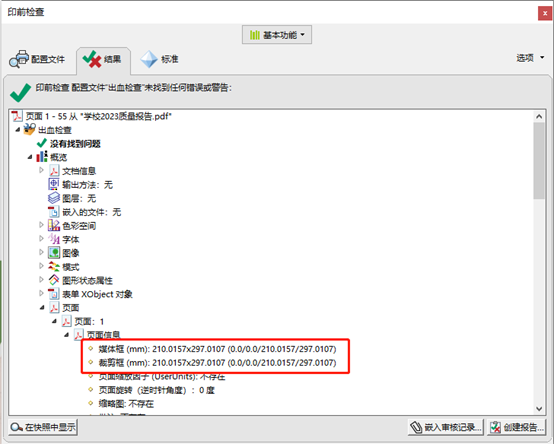
شکل 7 اسناد بدون جعبه های خونریزی
برای این اسناد، ما باید یک مورد را در نمایه "Bleed Check" اضافه کنیم تا بررسی کنیم که آیا جعبه های خونریزی وجود دارد یا خیر، همانطور که در شکل 8 نشان داده شده است. به این ترتیب، حتی اگر سندی مجموعه جعبه خونریزی نداشته باشد، همچنان می توان آن را مستقیما بررسی کرد.
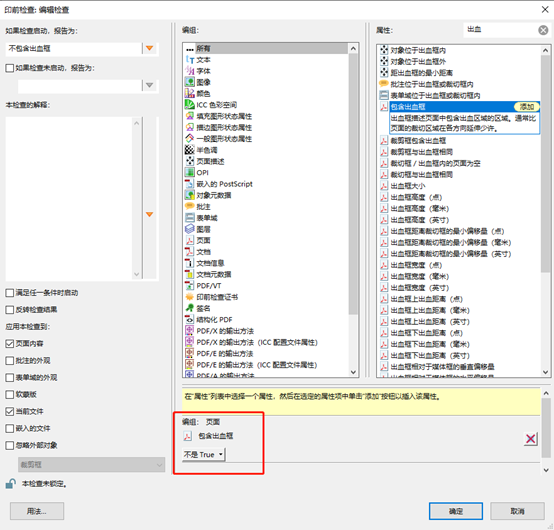
شکل 8 تنظیمات بازرسی بدون جعبه خونریزی
در نهایت، یک موقعیت وجود دارد که بسیاری از مبتدیان در پیش چاپ به راحتی با آن اشتباه می کنند. سند به درستی خونریزی را تنظیم می کند، اما متن و تصاویر موجود در سند فقط در جعبه برش قرار می گیرند. در چنین سندی، فاصله بین جعبه خونریزی و جعبه تریم درست است، اما هیچ متن یا تصویری بین جعبه خونریزی و جعبه تریم وجود ندارد. این هنوز برای پردازش پست{3}} نادرست است.
همانطور که در شکل 9 نشان داده شده است، برای چنین اسنادی، باید یک مورد را در نمایه "Bleed Check" اضافه کنیم تا بررسی کنیم که آیا اشیاء متنی یا تصویری در خارج از جعبه برش وجود دارد یا خیر. به این ترتیب، اگر تنظیم نادرست خونریزی در سند وجود داشته باشد، می توان آن را تشخیص داد.
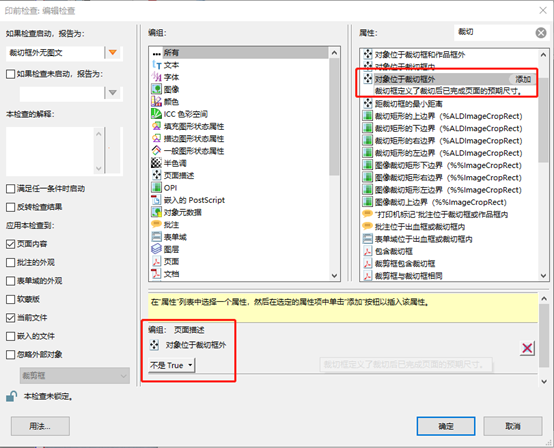
شکل 9 تنظیمات بررسی را برای مناطق خارج از جعبه برش بدون عکس یا متن از قبل فشار دهید
به طور خلاصه، یک نمایه چک نسبتاً کامل باید شامل حداقل سه بررسی ذکر شده در بالا باشد: بررسی حداقل افست بین جعبه خونریزی و جعبه ترمیم، بررسی وجود جعبه خونریزی، و بررسی برای هر تصویر یا شی متنی در خارج از جعبه برش. بسیاری از اپراتورهای پیش از چاپ روی چک اول تمرکز می کنند و تمایل دارند چک های دوم و سوم را نادیده بگیرند. اگر یک سند PDF با مشکلاتی در بررسی دوم و سوم مستقیماً برای خروجی ارسال شود، میتواند مشکلات قابلتوجهی را در حین برش{2}}پست فشار ایجاد کند. امید است که همه بتوانند از ابزارهای بررسی پیش از چاپ آکروبات برای بهبود کارایی و دقت بررسی های پیش از چاپ ما استفاده کامل کنند.